Wir haben einige Änderungen an den Optionen vorgenommen, die angezeigt werden, bevor Sie einem Webex-Meeting beitreten. Wenn Sie über eine ältere Webex-Version verfügen, sind diese Optionen möglicherweise nicht sichtbar. Erfahren Sie, wie Sie Meetings mit früheren Webex-Versionen beitreten können.
Wenn Sie einem Meeting beitreten, werden IP-Adressen nicht mit anderen Teilnehmern geteilt.
Es ist kein Herunterladen möglich? Hier erfahren Sie, wie Sie direkt über Ihren Browser beitreten können.
| 1 |
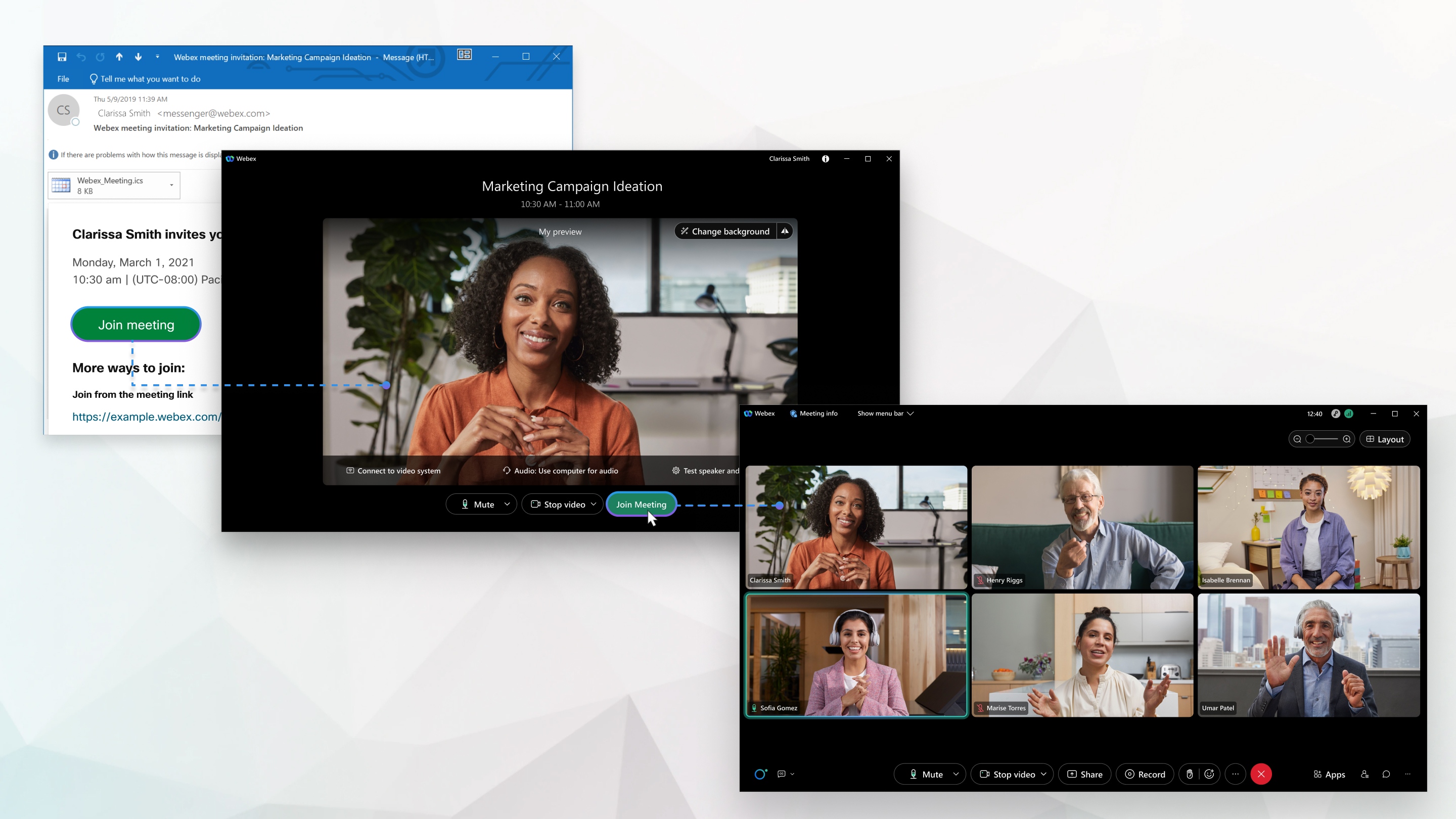
Öffnen Sie Ihre E-Mail-Einladung und klicken Sie auf Meeting beitreten . Wenn Sie keine Einladung zum Meeting erhalten haben, wenden Sie sich an den Gastgeber des Meetings. 
Wenn Sie zum ersten Mal einem Meeting beitreten, lädt Webex die App automatisch herunter. Klicken Sie auf das Installationsprogramm, um die App zu installieren, und befolgen Sie die Anweisungen. Wenn Sie über einen Linux-Computer oder ein Chromebook beitreten, werden Sie nicht aufgefordert, etwas zu installieren. Das Meeting wird einfach in Ihrem Browser geöffnet. |
| 2 |
Klicken Sie auf Öffnen Webex , wenn Sie dazu aufgefordert werden. Klicken Sie andernfalls auf Meeting starten . 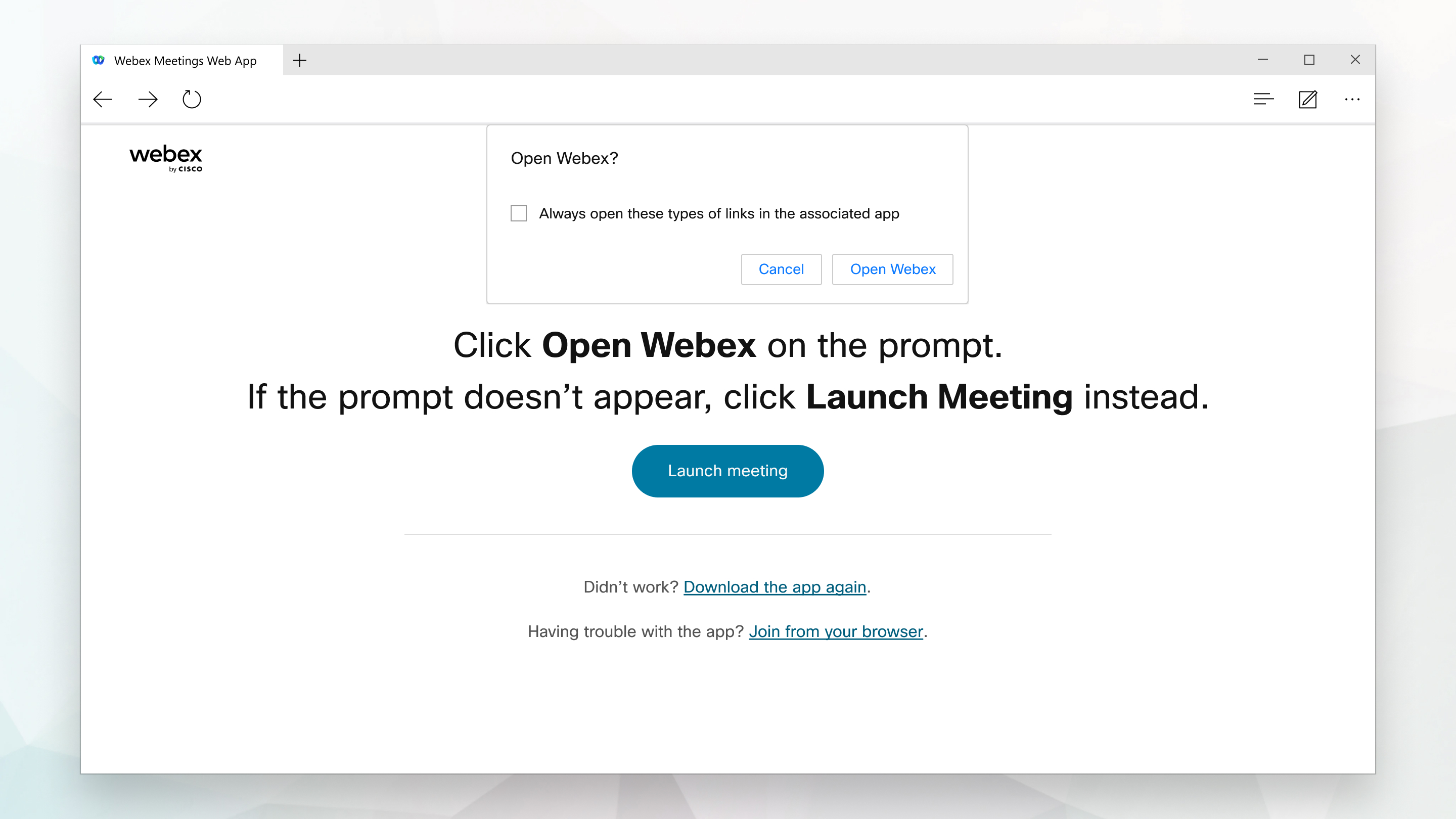 |
| 3 |
Geben Sie Ihren Namen so ein, wie er im Meeting erscheinen soll, aktivieren Sie Anmeldeinformationen speichern und klicken Sie dann auf Anmelden, um auf die vollständige Liste der Meeting-Funktionen zugreifen zu können. Wenn Sie dem Meeting nur kurz beitreten möchten und keinen Zugriff auf alle Meeting-Funktionen benötigen, klicken Sie auf Als Gast beitreten. |
| 4 |
Geben Sie Ihre E-Mail-Adresse ein, aktivieren Sie Anmeldeinformationen speichern und klicken Sie dann auf Weiter. |
| 5 |
Geben Sie das Meeting-Passwort aus Ihrer E-Mail-Einladung ein und klicken Sie auf „Weiter“ . 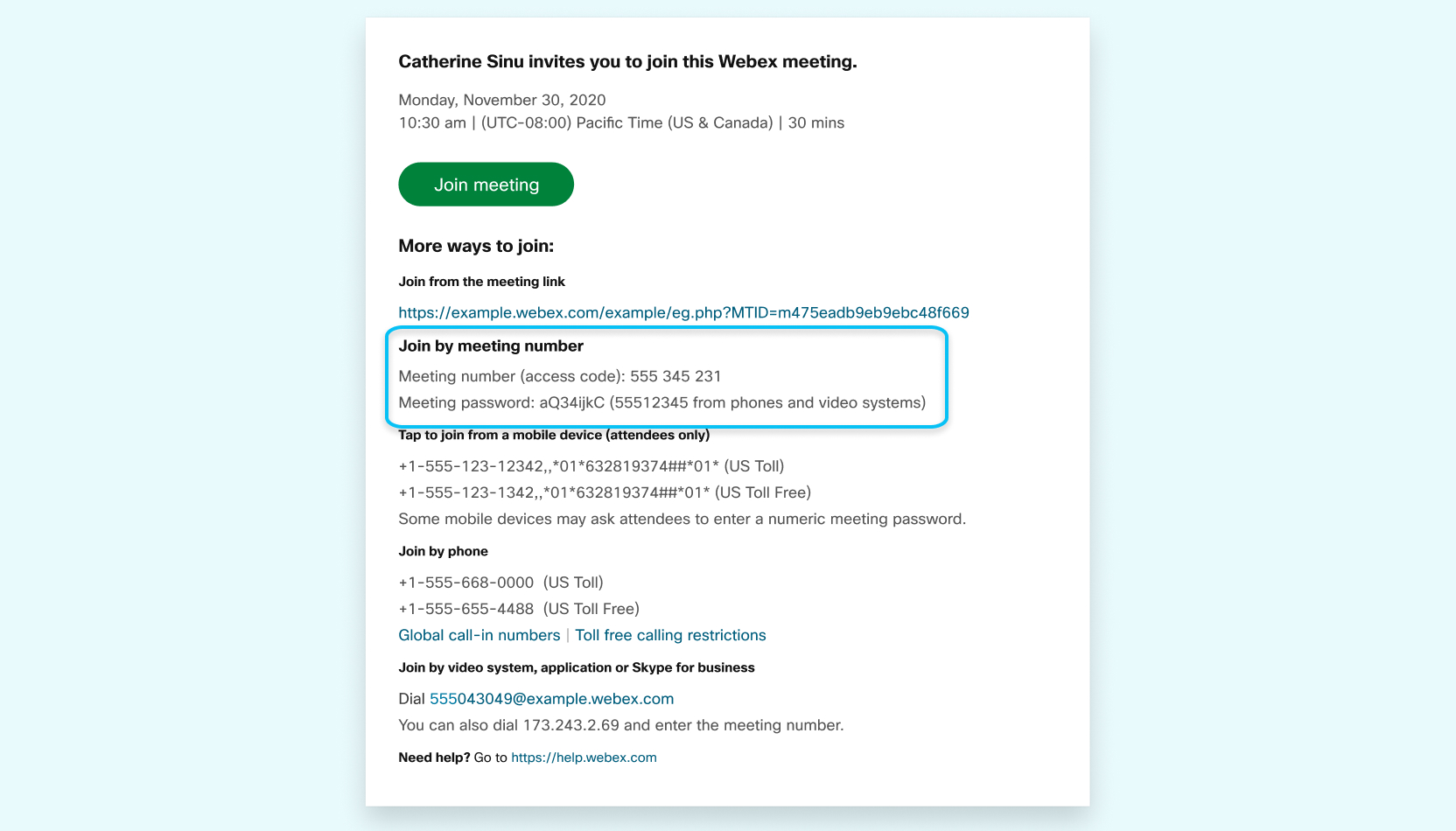 |
| 6 |
Im Vorschaufenster können Sie sicherstellen, dass Ihre Audio- und Videowiedergabe stabil ist, bevor Sie dem Meeting beitreten. Wählen Sie zunächst Ihr Audio aus.
|
| 7 |
Klicken Sie auf |
| 8 |
Klicken Sie auf Um eine Verbindung zu einem kompatiblen Videogerät herzustellen, klicken Sie auf Videosystem verwenden. Weitere Informationen finden Sie unter Mit einem Videosystem über die Desktop-App verbinden . |
| 9 |
Klicken Sie auf Meeting beitreten. |
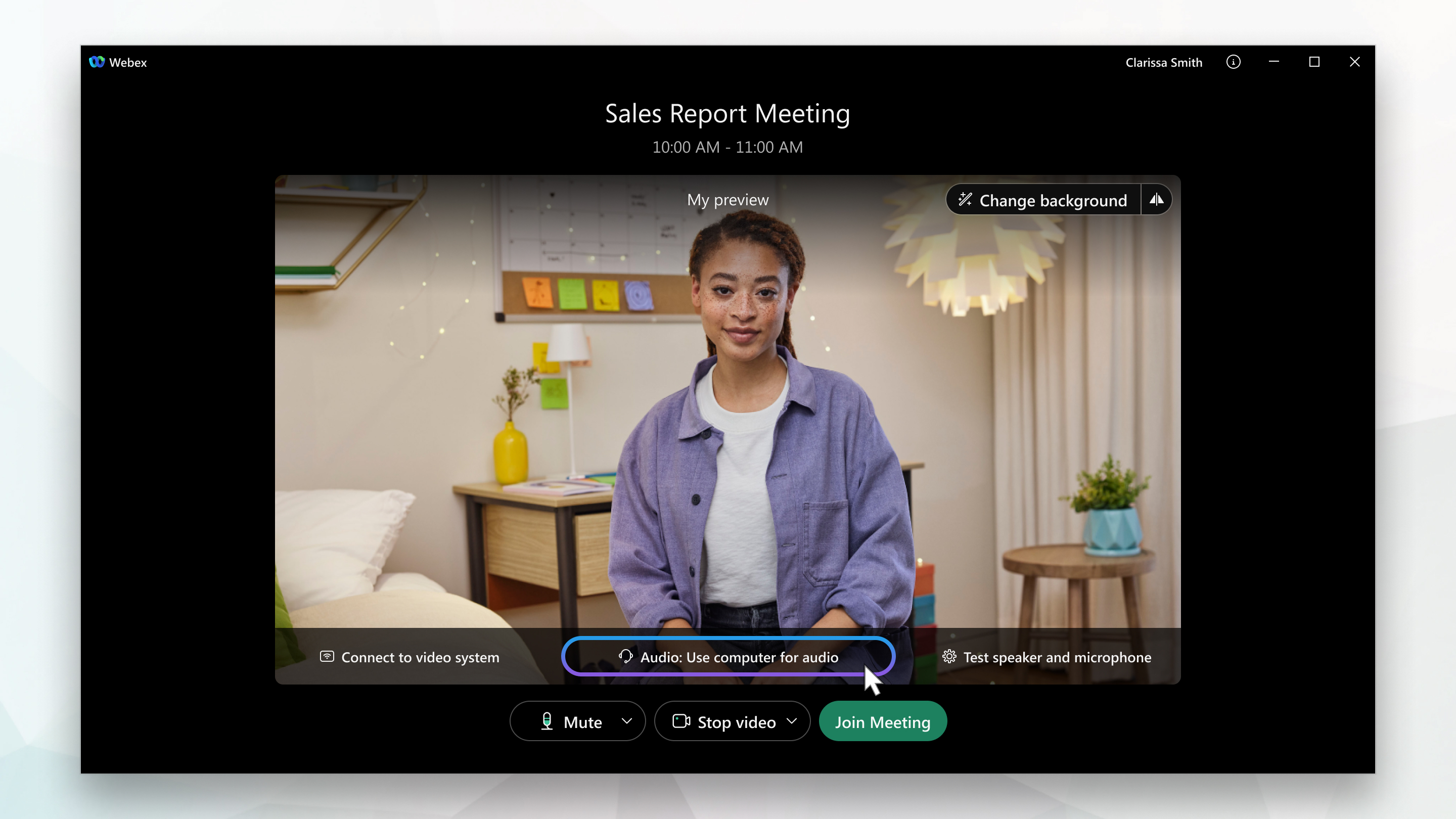
 , um allen Hallo zu sagen, wenn Sie beitreten.
 , wenn Sie beim Beitritt gesehen werden möchten.